
Quita un fondo y descarga un PNG transparente
Crea un recorte realmente transparente de una persona o producto, en lugar de un rectángulo blanco o un tablero pintado.
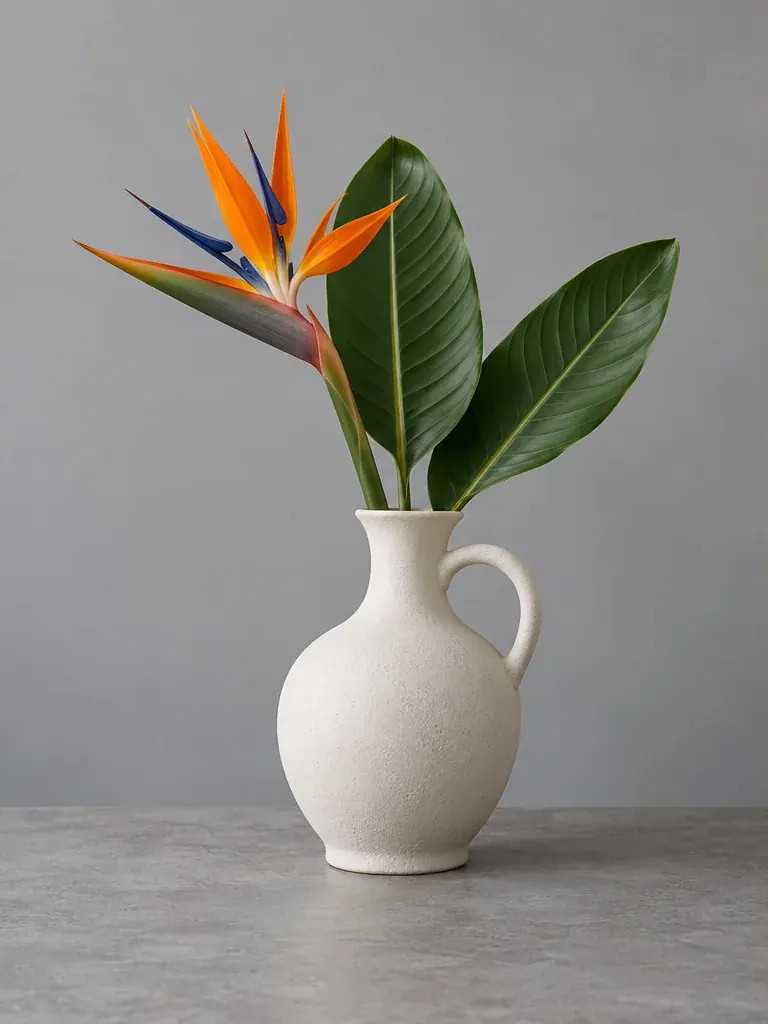
Abrir servicio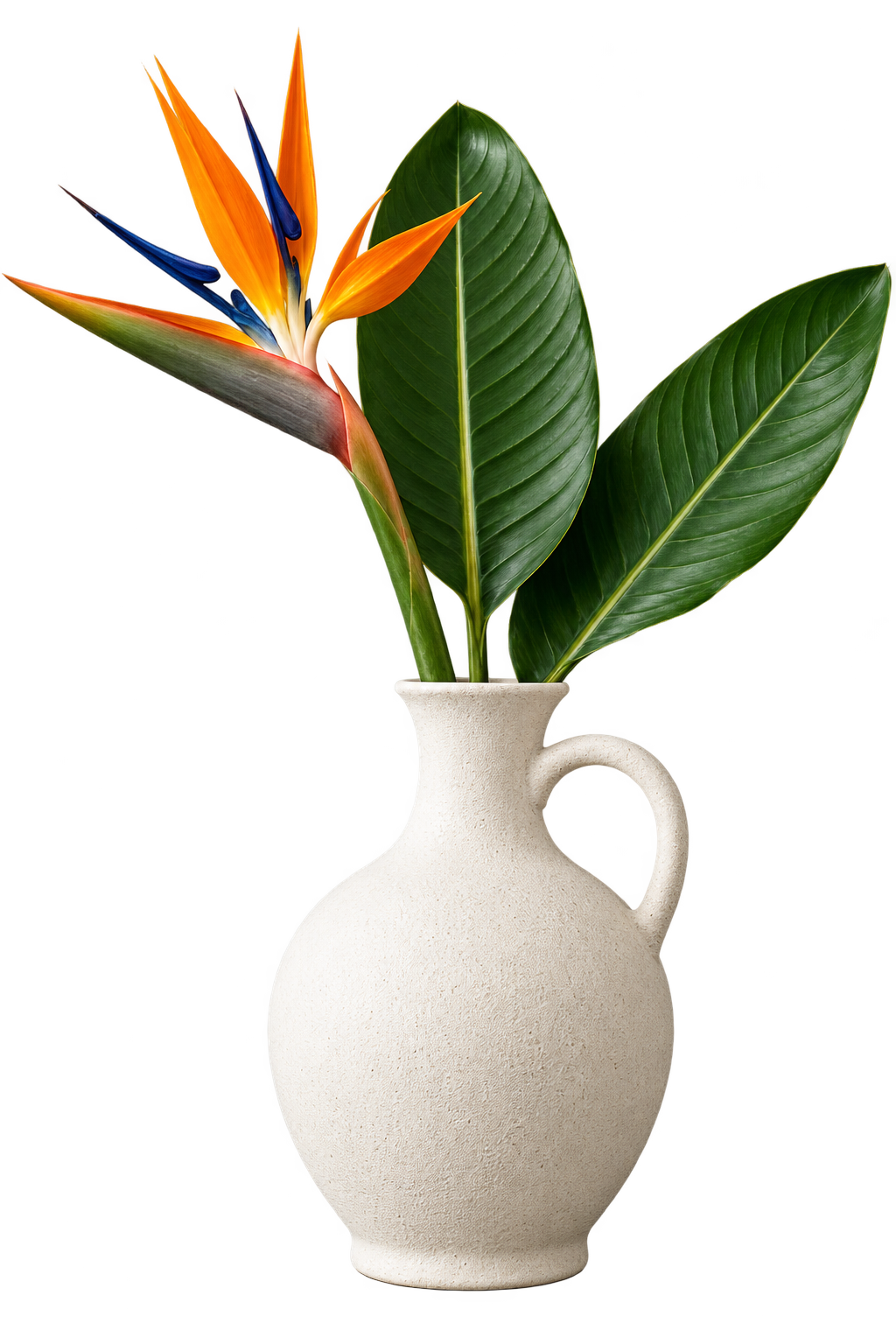
Tu nueva imagen
Configuración usada para este resultado
- modelo
- Avatarya Studio 2
- Calidad de imagen
- Estándar
Aísla solo el jarrón de cerámica y todas las flores y hojas. Elimina la mesa, la pared, el piso, la sombra proyectada y cualquier otro elemento del fondo. Conserva el jarrón y la planta completos con bordes limpios y naturales. Devuelve un fondo alfa realmente transparente, nunca un fondo blanco ni un tablero de ajedrez.
Solicitud original enviada al modelo
Isolate only the ceramic vase and all flowers and leaves. Remove the table, wall, floor, cast shadow and every other background element. Preserve the complete vase and plant with clean natural edges. Return a real transparent alpha background, never a white background or a checkerboard.Estos ajustes describen el ejemplo publicado. Una nueva ejecución puede producir una imagen diferente.
Elige el sujeto
Abre Editar foto y sube un archivo JPEG, PNG o WebP de hasta 20 MB y 24 MP. Elige una fuente donde se vea el sujeto completo.
Solicita un recorte transparente
Usa la sugerencia Quitar fondo o describe tú mismo el recorte. Activa la opción de fondo transparente. Indica qué debe permanecer y qué objetos cercanos deben desaparecer.
Ejecuta el procesamiento
Elige la calidad y revisa el precio en créditos mostrado. Inicia la tarea y espera. El servicio solicita un PNG con transparencia alfa; si el procesamiento falla, los créditos reservados se devuelven.
Descarga el PNG
Descarga el PNG y revísalo sobre un fondo de color. Un tablero de ajedrez en la vista previa indica transparencia; no debe pintarse dentro de la imagen. JPG no puede conservar la transparencia.
Consejos prácticos
Para retratos de documentos, usa la acción separada Fondo blanco detrás de la persona en la pestaña Foto de documento. Sus instrucciones conservan solo a la persona y eliminan sillas y muebles.