
Cambia o difumina el fondo de una foto
Usa el editor de fotos para reemplazar la escena o difuminar el fondo mientras le pides al modelo que conserve al sujeto principal.
Abrir servicio
Tu nueva imagen

Configuración usada para este resultado
- modelo
- Avatarya Studio 2
- Calidad de imagen
- Estándar
Mantén a la misma mujer reconocible, su rostro, cabello, pose y camisa blanca. Reemplaza todo el fondo por una terraza soleada en la Riviera Francesa, con un mar azul suavemente desenfocado y edificios costeros detrás de ella. Ajusta la luz natural y una perspectiva realista.
Solicitud original enviada al modelo
Keep the same recognizable woman, her face, hair, pose and white shirt. Replace the entire background with a sunlit terrace on the French Riviera, a softly blurred blue sea and coastal buildings behind her. Match natural daylight and realistic perspective.Estos ajustes describen el ejemplo publicado. Una nueva ejecución puede producir una imagen diferente.
Sube una foto
Abre Editar foto y elige un archivo JPEG, PNG o WebP de hasta 20 MB y 24 MP. Prefiere una imagen donde la persona o el producto principal tenga un contorno claro.

Elige la tarea de fondo
Abre las sugerencias adicionales del prompt y elige fondo difuminado o una idea de escena. Edita la descripción: nombra el lugar, la iluminación y la perspectiva, y especifica qué detalles del primer plano deben conservarse.
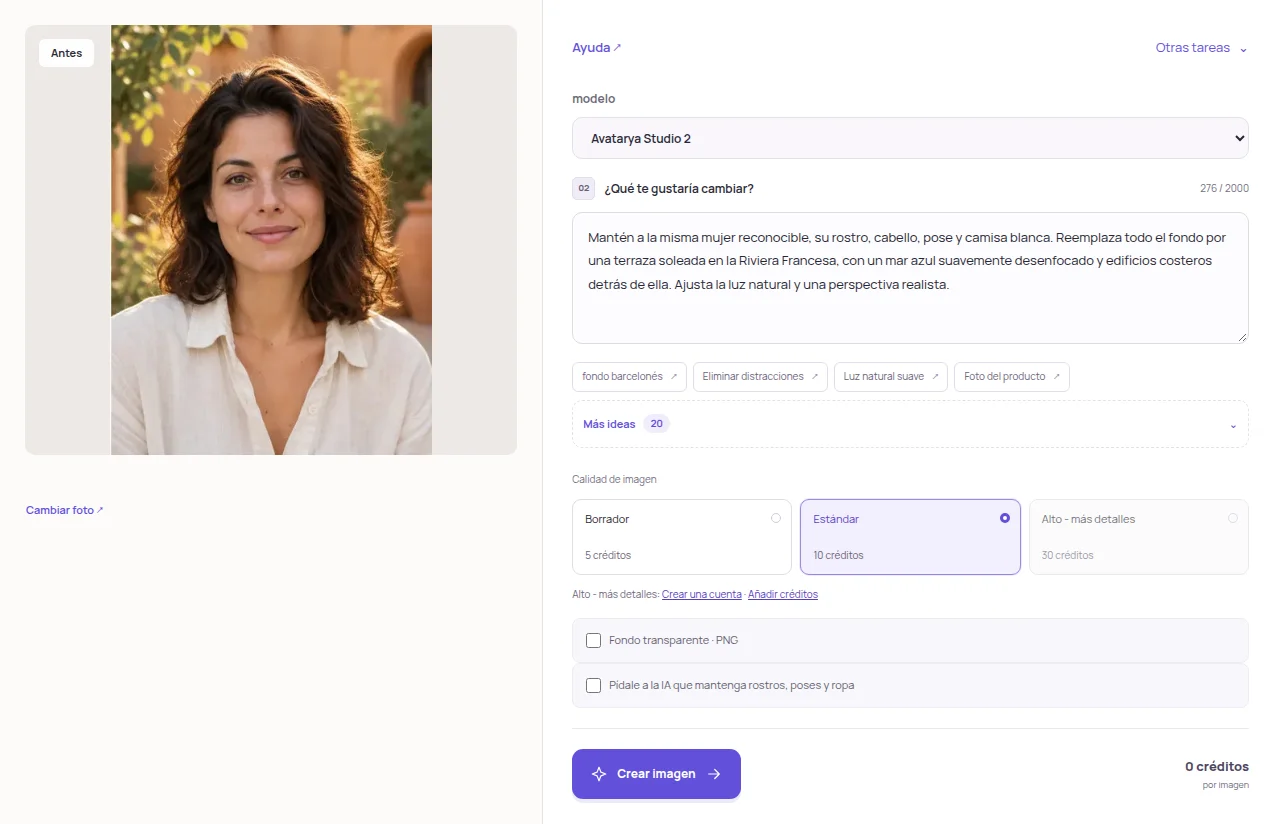
Usa un fondo normal
Deja desactivado el fondo transparente para una escena normal. Elige el modelo y la calidad, revisa el precio mostrado e inicia el procesamiento. Una nueva solicitud es una acción de procesamiento aparte.
Revisa el entorno
Observa el contorno del sujeto, el cabello, los reflejos y las sombras. Descarga el JPG si el resultado encaja. Para un recorte en lugar de una escena, sigue la guía de fondo transparente.
Consejos prácticos
Describe una escena plausible y la dirección de la luz. Un selector de color de fondo no borra una escena opaca; quitarla es una tarea de procesamiento aparte.