
Edita una fotografía con una descripción de IA
Sube una foto, describe los cambios y elige el modelo y la calidad. Esta guía cubre la edición general sin perder de vista los detalles importantes.
Abrir servicio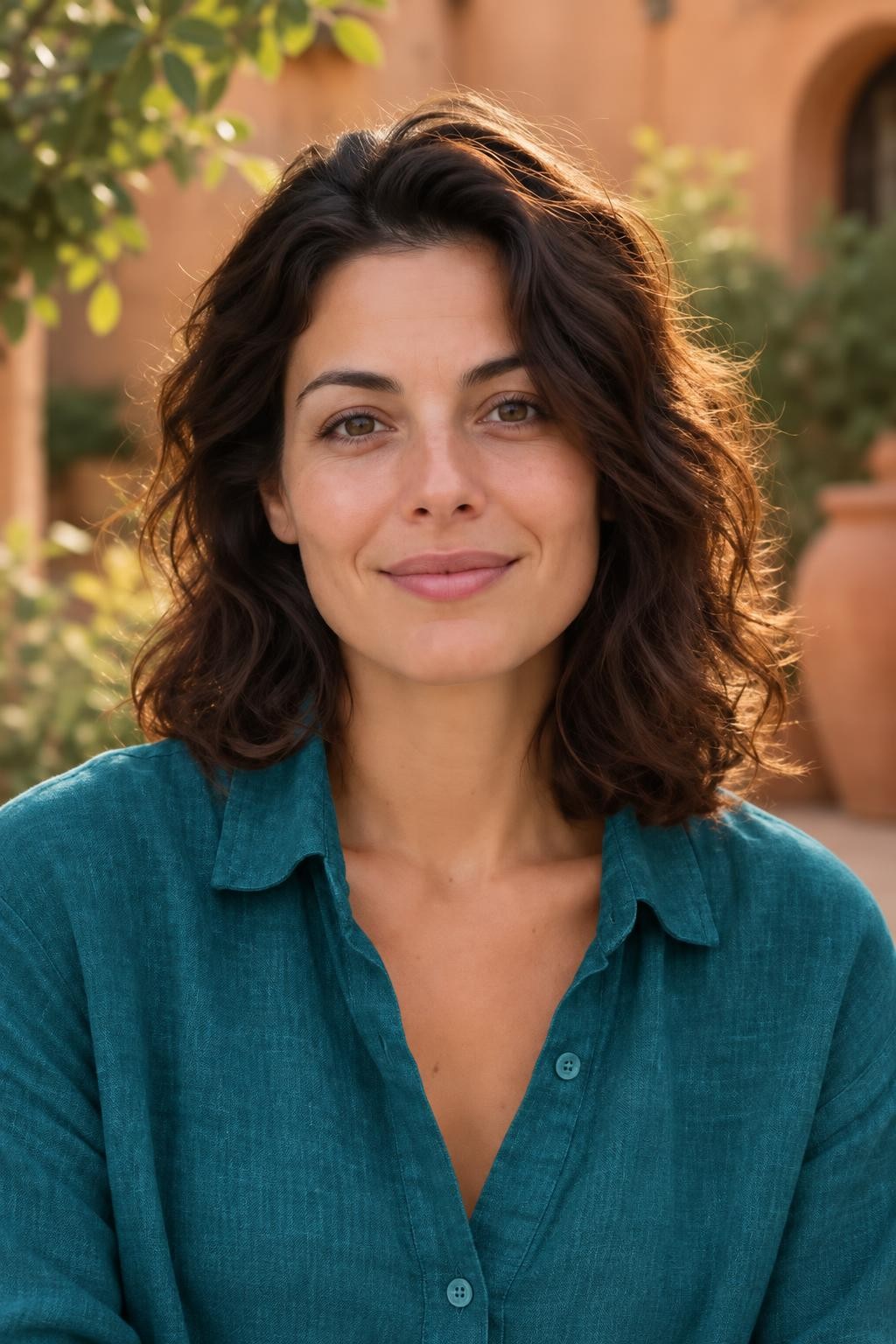
Tu nueva imagen
Elige el archivo de origen
Abre Editar foto y elige un archivo JPEG, PNG o WebP de hasta 20 MB y 24 MP. Usa un original nítido. El editor envía una copia reducida y correctamente orientada para procesarla.
Describe una sola tarea clara
Explica qué debe cambiar y qué debe permanecer. Mantén la descripción dentro de 2000 caracteres. Usa las sugerencias del prompt como punto de partida y ajusta el texto. Activa la opción para conservar los detalles importantes cuando sea apropiado.
Revisa la calidad y el costo
Elige un modelo y calidad borrador, estándar o alta. Lee el costo en créditos junto al botón de acción. Los invitados pueden usar los 3 intentos de prueba restantes en calidad borrador o estándar; la calidad alta requiere una cuenta y créditos.
Revisa y descarga
Inicia el procesamiento, espera el resultado y revisa rostros, texto y detalles pequeños. Descarga la imagen o ábrela en tu historial privado. Un fondo transparente genera PNG; las ediciones normales generan JPG.
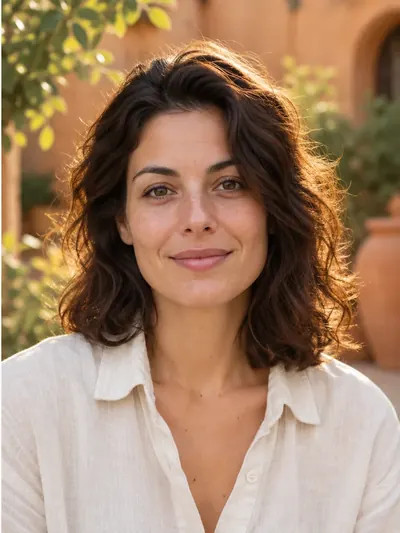
Conserva a la persona y la ropa, suaviza la luz de la ventana y haz que el fondo de la habitación distraiga menos.
Consejos prácticos
Pide cambios específicos de iluminación, color o escena en lugar de combinar tareas sin relación. La opción de conservación es una instrucción para el modelo, así que revisa el resultado real. Los resultados de prueba y con créditos promocionales pueden llevar marca de agua.