
Fotos de documento: fondo blanco, ropa y hojas de impresión
Sigue un retrato desde una fotografía al aire libre hasta un fondo blanco y un atuendo de negocios. El recorte y las superposiciones de ropa se ejecutan en tu navegador; la eliminación de fondo mediante OpenAI cuesta créditos.
Abrir foto de documento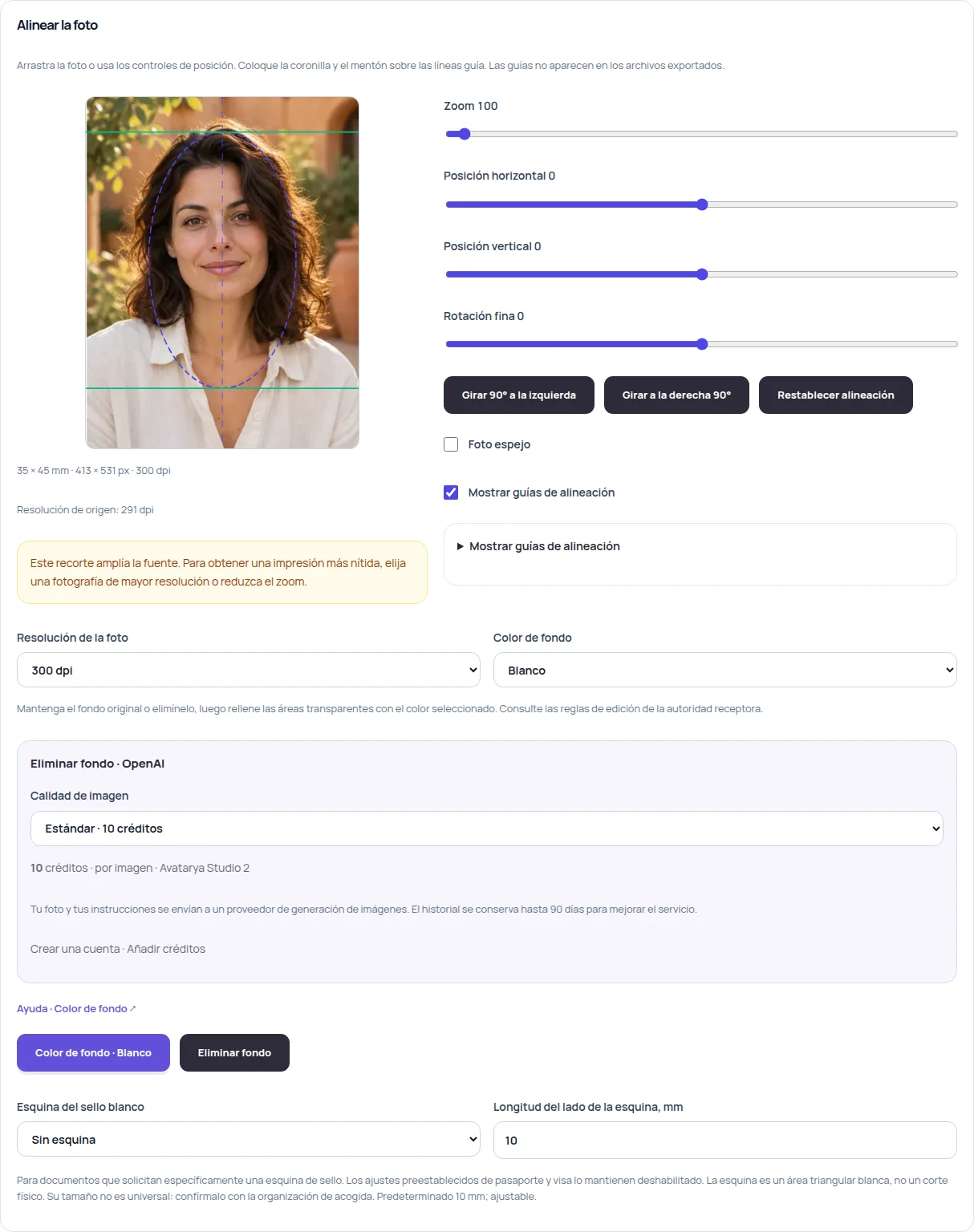
Elige una fotografía de origen
Elige un archivo o usa tu cámara web. Se admiten JPEG, PNG y WebP de hasta 40 MB y 36 megapíxeles. Usa un retrato claro de frente, con el cabello, el cuello y los hombros visibles. Una imagen pequeña guardada desde un mensajero puede verse borrosa al imprimir.
Define el tamaño y alinea el rostro
Elige un ajuste preestablecido de documento o ingresa dimensiones personalizadas en milímetros. Arrastra la fotografía y ajusta el zoom y la posición. Alinea la coronilla y el mentón con las guías y deja espacio arriba del cabello. Las guías no se incluyen en las exportaciones. Los ajustes preestablecidos ayudan con el diseño; abre Requisitos oficiales para ver las instrucciones correspondientes.
Crea un fondo blanco
Inicia sesión, elige la calidad y presiona Fondo blanco detrás de la persona. Se envía una copia reducida a OpenAI con instrucciones para conservar solo a la persona principal, su ropa y accesorios usados, eliminando el entorno y los muebles. Borrador cuesta 5 créditos, estándar 10 y alta 30. Los intentos gratis de invitados no se pueden usar. Después revisa el cabello, la cara y los hombros. Cambiar el color de relleno reutiliza el recorte terminado para la foto actual sin otra solicitud pagada.
Ajusta una superposición de ropa
Elige el blazer de mujer o el traje de hombre en Superposición de ropa. Aparece una vista previa separada junto a los controles. Arrastra la ropa en esta vista previa y luego ajusta su tamaño, posición horizontal y altura del cuello. Haz coincidir el cuello con la base del cuello y los hombros con la persona. Esta es una capa sobre la fotografía; no elimina automáticamente la camisa original. Agranda la superposición si la ropa vieja se ve en los bordes. Elige Conservar la ropa original para quitar la capa.
Descarga la fotografía y la hoja de impresión
Elige 300 o 600 dpi, el tamaño del papel, el número de copias y los márgenes. Presiona Preparar foto e imprimir hoja. Descarga la foto individual como JPG o PNG, o la hoja de impresión como JPG o PDF. Ambos formatos individuales conservan el color de fondo seleccionado. Imprime el PDF en Tamaño real / 100%, con Ajustar a la página desactivado, y mide una fotografía impresa con una regla.
Un ejemplo del editor
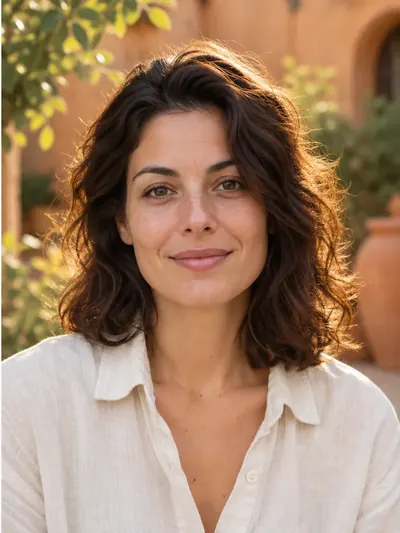
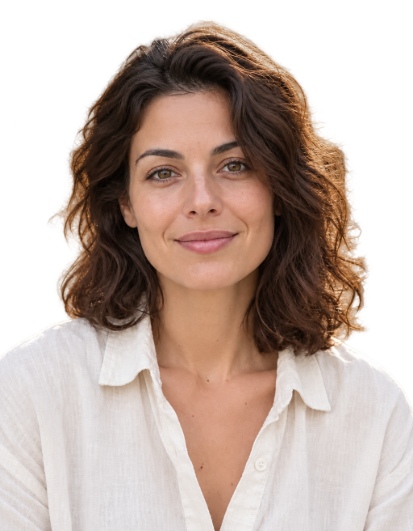
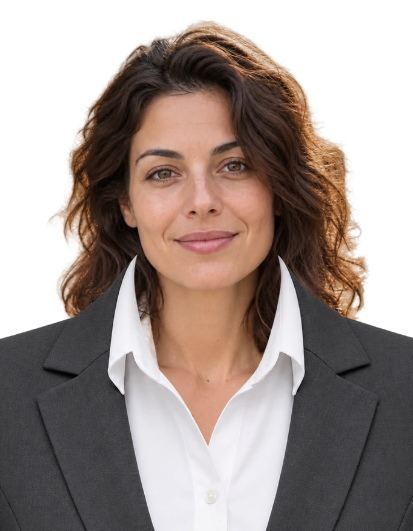
Esto ilustra el editor. Elige la foto de origen y el método de edición según los requisitos de la organización receptora antes de presentar una foto de documento.
¿Por qué al seleccionar blanco no se quita la escena?
El selector de color rellena las áreas transparentes. Para una fotografía opaca, primero ejecuta la acción pagada Fondo blanco detrás de la persona o Quitar fondo.
¿Puedo probar la ropa sin pagar?
Sí. El recorte, las superposiciones de ropa, cambiar el relleno de un recorte existente y preparar archivos son gratis. Los créditos se cobran por la eliminación de fondo mediante OpenAI.
¿Por qué el atuendo necesita ajuste manual?
El tamaño de la cabeza y la posición del cuerpo varían entre fotografías. La colocación inicial es solo un punto de partida; ajusta el cuello y el ancho usando la vista previa. El cabello largo, un cuerpo girado o una ropa original voluminosa pueden requerir otra fotografía.
¿El resultado puede usarse para cualquier documento?
Los requisitos varían según el documento y la organización receptora. Es posible que no se permitan cambios de software en el fondo o la ropa. Lee los requisitos correspondientes antes de editar y presentar.
Dónde se procesa la fotografía
El recorte, las superposiciones de ropa y los diseños de impresión se ejecutan en tu navegador. Solo se envía una copia reducida a OpenAI cuando solicitas la eliminación del fondo. El origen y el resultado de esa solicitud permanecen en tu historial privado hasta por 90 días y pueden eliminarse desde tu cuenta.